






|
|
||
|
|
||
|
|||
|
|
|
|
| Вопросы и ответы | Настройка модемного доступа • Сеть (Windows XP) |
|
|
| |
| |
| ||
|
|
|
|
|
DialUp | |
ADSL | |
Эл/почта | |
FTP-клиенты | |
Задать вопрос | |
Заявка на подключение | |
|
|
|
|
| ||
| ||
|
Необходимо создать в системе новоге соединение. Нажмите на кнопку Пуск в левом нижнем углу экрана, далее выберите Программы -> Стандартные -> Связь -> Сетевые подключения и далее выбираем Созание нового соединения для запуска Мастера новых подключений. Нажимаем кнопку Далее для перехода на каждый последующий этап настройки 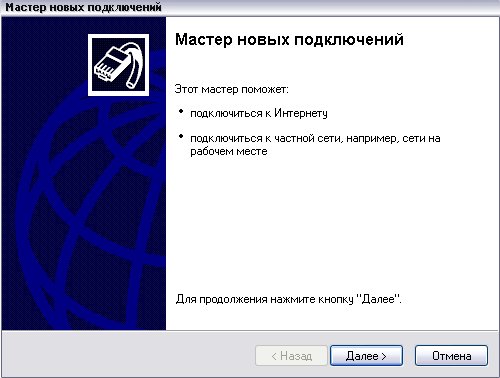 После запуска Мастера подключения к сети - выбирайте пункты Подключить к интернету, Установить подключение вручную, Через обычный модем и нажимите кнопку Далее. 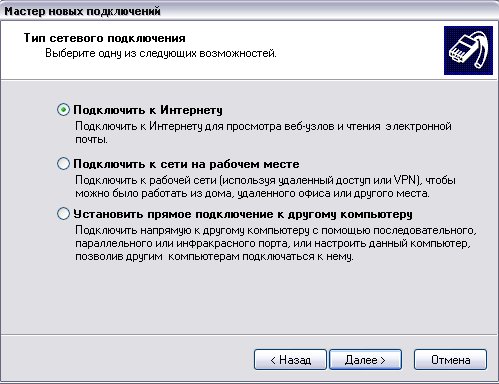 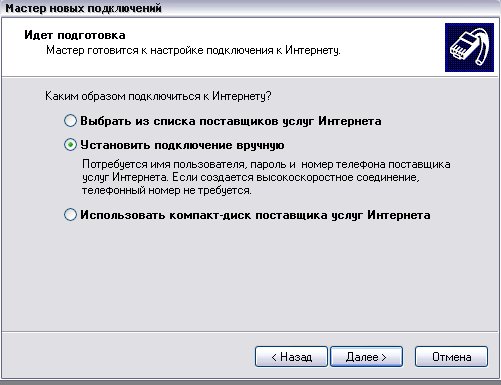 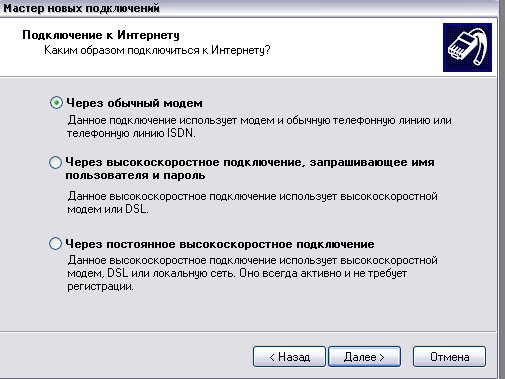 Выберите любое имя подключения 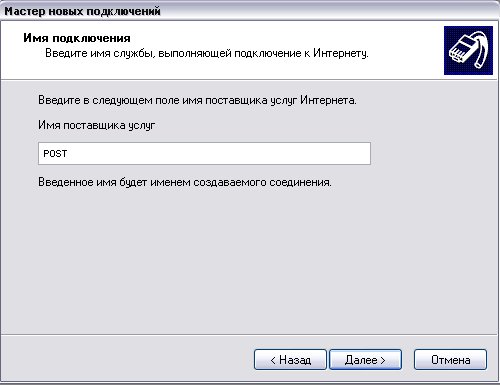 Введите номер телефона модемного пула из списка для Вашего города. 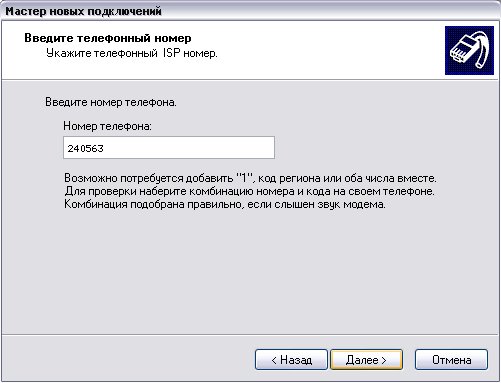 В полях окна Детали учетной записи в Интернете нужно указать:
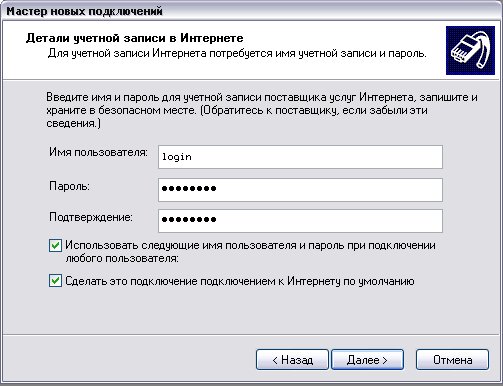 Для завершения настройки соединения необходимо нажать кнопку Готово. 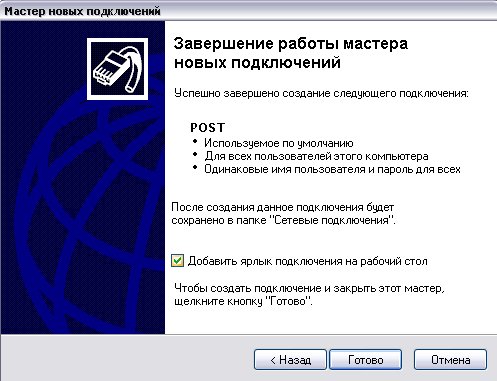 На рабочем столе появится ярлык нового соединения POST. Если дважды кликнуть по нему мышью, откроется окно Подключение к POST. Для дальнейшей настройки выберите Cвойства. 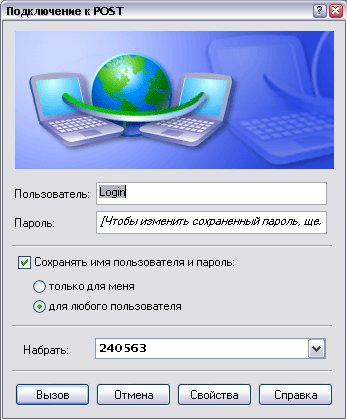 В появившемся окне перейдите на закладку Сеть. Установите галочки на компонентах Протокол Интернета (TCP/IP) и Клиент для сетей Microsoft, если они не установлены. Нажмите кнопку Параметры, и установите галочки соответственно картинке. После этого нажмите кнопку ОК. 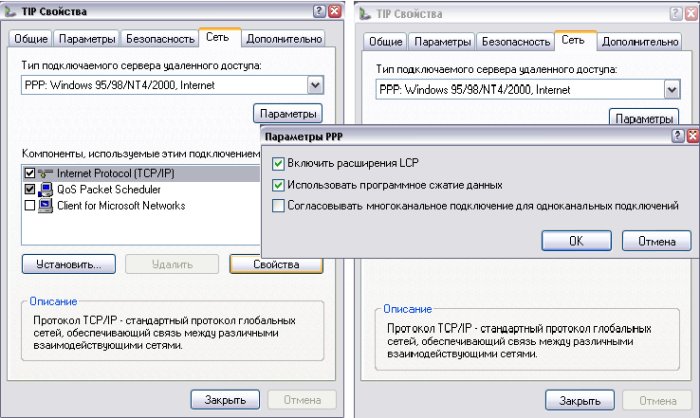 Выделите компонент Протокол Интернета (TCP/IP), щелкнув на нем один раз левой кнопкой мыши и нажмите кнопку Свойства. Заполните поля, как показано на рисунке и нажмите кнопку ОК. 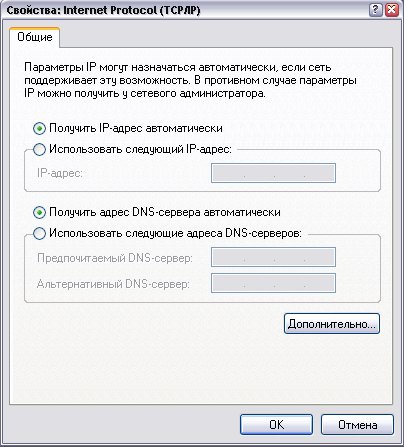 В окне Свойства POST нажмите Закрыть. В окне Подключение к POST нажмите Подключиться. После набора номера будет установлено соединение с модемным пулом, а внизу справа на панели задач появится иконка в виде двух мигающих мониторов, информирующая Вас о состоянии соединения. |
|
|
 |
 |
 |
| © 1999 - 2026 POST Ltd |